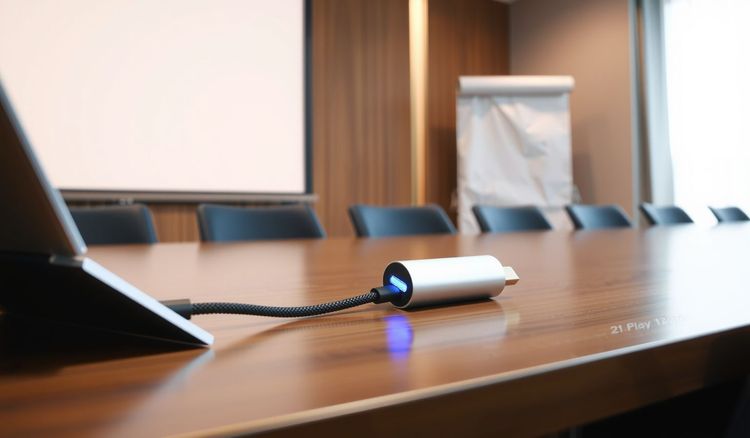
Os adaptadores para apresentação são os itens mais importantes da sua mochila profissional hoje em dia.
Imagine o seguinte cenário clássico de tensão: você chega para uma reunião de negócios muito importante ou para a defesa do seu projeto final na faculdade. O relógio está correndo e todos estão olhando para você.
Você abre o seu notebook moderno, respira fundo e tenta ligar o aparelho no projetor da sala. É neste exato momento que o coração acelera. Você percebe que as entradas do seu computador novo não se conectam aos cabos antigos que estão em cima da mesa. O suor frio começa a aparecer.
A boa notícia é que você não precisa passar por isso. Os adaptadores para apresentação são os verdadeiros salva-vidas do mundo corporativo moderno. Eles funcionam como uma ponte de comunicação inteligente entre dispositivos de gerações completamente diferentes.
Eles pegam a linguagem do seu computador novo e traduzem para a tela mais antiga da sala. Contar com um ambiente preparado e suporte técnico especializado, como o oferecido nas salas da hug11, é o complemento ideal para sua segurança tecnológica.
A promessa deste guia é muito clara. Ao final da leitura, você vai saber exatamente como identificar as portas do seu dispositivo. Você vai aprender a escolher o equipamento correto e vai entender como a transmissão de vídeo funciona.
Com esse conhecimento em mãos, você nunca mais vai passar aperto em público e sempre vai transmitir uma imagem de alto profissionalismo.
Por que a tecnologia mudou e por que precisamos de adaptadores para apresentação?
Para entender a necessidade dos adaptadores para apresentação, precisamos olhar para a evolução do design de hardware.
Nos últimos anos, os fabricantes de computadores decidiram mudar o formato das máquinas. Empresas líderes como a Apple, com a famosa linha de MacBooks, e diversas marcas que fabricam os chamados ultrabooks com sistema Windows, focaram em um objetivo principal. Eles queriam criar aparelhos cada vez mais finos, leves e fáceis de carregar.
A ideia era que o usuário pudesse colocar o computador na bolsa sem sentir peso nas costas. O foco virou a mobilidade total.
No entanto, a tecnologia exige sacrifícios. Para alcançar essa espessura muito reduzida no design ultrafino, as fabricantes precisaram remover as grandes portas tradicionais de vídeo. Entradas enormes, como a antiga porta VGA e outras conexões diretas maiores, simplesmente não cabiam mais na lateral estreita dos novos laptops.
O espaço físico acabou. A solução das empresas foi trocar as portas grandes por portas minúsculas de nova geração.
Em contrapartida, o mundo real não se atualiza na mesma velocidade que os notebooks. A infraestrutura física de salas de reunião, escritórios e salas de aula não é trocada todo ano. No Salão Ônix da hug11, por exemplo, a infraestrutura é pensada para eventos corporativos modernos, garantindo que sua apresentação flua sem interrupções em um espaço para até 30 pessoas.
Projetores corporativos e televisores costumam ficar presos no teto ou na parede por uma década. Eles ainda usam as tecnologias de conexão mais antigas e grossas.
Esse choque de realidades cria uma necessidade obrigatória. É impossível ligar um laptop super fino diretamente em um projetor antigo sem um intermediário. A ponte que conecta as duas tecnologias de forma perfeita é o adaptador.
A conexão universal: O papel fundamental do cabo HDMI
Quando falamos de exibição de imagem, precisamos falar do cabo HDMI. Independentemente da marca ou do modelo do computador que você está usando, a ponta final que se conecta à televisão, monitor ou projetor quase sempre exigirá essa conexão.
Hoje em dia, o HDMI está consolidado como o padrão ouro da indústria de exibição global. Se existe uma tela moderna, existe uma entrada para ele.
But o que torna essa tecnologia tão especial? O padrão HDMI significa High-Definition Multimedia Interface (ou Interface Multimídia de Alta Definição). Essa tecnologia foi criada para resolver um problema antigo e muito chato.
No passado, você precisava de vários fios separados para passar a imagem e o som. Havia um fio para o vídeo, outro para o som direito e outro para o som esquerdo. Era uma bagunça de cabos coloridos.
O HDMI mudou tudo isso por ser uma tecnologia capaz de transmitir áudio e vídeo digitais de alta qualidade simultaneamente. Um único cabo faz todo o trabalho duro, eliminando a necessidade de múltiplos fios espalhados pela mesa de reunião.
Aqui vai uma dica prática de ouro para a sua rotina: nunca dependa da infraestrutura do local da sua palestra. Recomendo fortemente que você sempre carregue o seu próprio cabo HDMI na mochila.
E não compre um fio curto. O ideal é ter um cabo com 2 a 3 metros de comprimento.
Esse tamanho garante que você tenha total mobilidade durante a sua fala. Você não vai precisar ficar grudado na mesa do projetor. Com um cabo longo, você pode colocar o notebook onde for mais confortável, gesticular livremente e conduzir a sua explicação com muito mais confiança e domínio do espaço.
A solução moderna: Por que o adaptador USB-C para HDMI é o mais procurado?
No mundo da conectividade atual, o adaptador USB-C para HDMI é considerado o verdadeiro herói das conexões de vídeo. Ele é o acessório mais vendido e o mais recomendado para quase todos os usuários de notebooks recentes.
Mas por que essa porta específica ficou tão famosa?
A porta USB-C é um conector moderno composto por 24 pinos internos minúsculos. O seu maior atrativo no dia a dia é ser totalmente reversível. Sabe aquela frustração antiga de tentar plugar um pen drive e errar o lado várias vezes? Com o USB-C, isso acabou. Não tem lado errado para encaixar.
Por causa da sua eficiência e tamanho, ela se tornou o padrão universal não apenas para carregar a bateria, mas para fazer a transferência de dados nos aparelhos mais novos do mercado.
O grande segredo técnico por trás dessa porta é a forma como a conversão de imagem acontece.
Muitas portas desse tipo possuem uma tecnologia embutida chamada DisplayPort Alternate Mode, ou simplesmente Modo Alt. Essa tecnologia inteligente permite o tráfego de sinais de vídeo nativos diretamente pelo pequeno cabo. Para profissionais que buscam ambientes igualmente modernos e tecnológicos para seus atendimentos, a Sala Rubi oferece o cenário ideal para reuniões privativas de alta performance.
Graças ao Modo Alt, a conversão para vídeo se torna possível, rápida e com uma qualidade visual incrível. O seu notebook consegue enviar a imagem limpa pelo formato USB-C para HDMI sem perder as cores ou travar a tela.
Ao procurar por esses equipamentos no mercado, você vai notar dois tipos principais. É importante saber diferenciar para não comprar errado:
- O Dongle simples: É um cabo curto e muito prático. Ele possui apenas uma entrada USB-C em uma ponta e uma única saída de vídeo na outra. É focado apenas em resolver a falta de conexão com a tela. É leve, barato e vai direto ao ponto.
- Os Hubs multifuncionais: São equipamentos maiores, em formato de pequenas barras ou caixas. Eles oferecem várias saídas extras além da imagem. Com um Hub, você ganha portas USB convencionais para mouse e teclado, leitores de cartão de memória e até entrada de rede para internet com fio, tudo isso além da saída de vídeo. São ideais para quem quer transformar o laptop em uma verdadeira estação de trabalho completa.
Checklist de Compra: Como escolher os melhores adaptadores para apresentação com USB-C para HDMI
Comprar o acessório certo não é apenas escolher o mais barato da prateleira. Se você não prestar atenção nos detalhes técnicos, pode acabar com um produto que trava a sua imagem ou nem sequer funciona.
Para ajudar você a escolher os adaptadores para apresentação ideais, montei um checklist simples e direto, mas não esqueça de consultar um checklist técnico de A/V completo para o ambiente. Avalie estes três pontos antes de passar o cartão.
1. Resolução e Taxa de Atualização do USB-C para HDMI
Você precisa verificar se o equipamento suporta a resolução adequada para o seu tipo de uso diário. A qualidade da imagem e a fluidez do que aparece na tela dependem disso.
Entenda as duas categorias mais comuns:
- 1080p a 60Hz: Esta é a qualidade padrão de alta definição. Se o seu trabalho envolve mostrar slides tradicionais, textos, documentos em PDF e planilhas financeiras, essa configuração é perfeita. A taxa de 60Hz significa que a tela pisca 60 vezes por segundo, garantindo uma transição suave do mouse e dos slides.
- 4K a 30Hz ou 60Hz: Esta é a resolução de ultra-alta definição. Se você faz apresentações de design gráfico, mostra vídeos em alta definição, expõe fotos ricas em detalhes ou trabalha com projetos de arquitetura e engenharia em 3D, o 4K é crucial. Ele garante que as linhas finas fiquem nítidas. Sempre prefira o 4K a 60Hz para evitar que o vídeo pareça lento ou travado.
2. Compatibilidade de Hardware do seu Laptop
Aqui está um erro muito comum que frustra muita gente: nem toda porta moderna no seu computador suporta saída de vídeo. Às vezes, a porta serve apenas para carregar a bateria.
Como garantir que o sinal de imagem será transmitido pelo seu USB-C para HDMI? Olhe para a lateral do seu laptop.
Instruo você a procurar pequenos símbolos gravados no corpo da máquina, bem ao lado da entrada do cabo:
- O símbolo de um raio: Isso indica a tecnologia Thunderbolt 3 ou Thunderbolt 4. Se tiver o raio, você está seguro. Essa entrada passa vídeo de altíssima qualidade.
- O logo do DisplayPort: É desenhado como uma letra "D" com a letra "P" dentro dela. Esse desenho garante que o Modo Alt de vídeo está ativado naquela porta específica.
Se a porta não tiver nenhum símbolo ao lado e o manual do computador não mencionar saída de vídeo, o adaptador pode não funcionar.
3. Qualidade de Construção e Durabilidade
De nada adianta comprar um adaptador que quebra no segundo mês de uso.
Recomendo a compra de produtos construídos com materiais de alta qualidade. Procure por modelos que tenham cabos trançados de nylon. O nylon protege os fios internos de cobre, o que evita quebras e o temido mau contato causado pelo dobramento constante dentro da mochila.
Além disso, prefira equipamentos com o corpo e os conectores feitos de alumínio, em vez de plástico barato. O alumínio não é só bonito. A conversão de sinal gera muito trabalho eletrônico, e o alumínio ajuda a dissipar o calor gerado pelo processamento da imagem de forma muito mais eficiente, evitando que o aparelho queime por superaquecimento no meio do seu discurso.
Dicas de ouro: O que fazer quando a imagem do cabo HDMI não aparece na tela?
Mesmo com os melhores cabos e aparelhos do mercado, a tecnologia às vezes prega peças. A pior sensação é plugar tudo e ver a tela do projetor continuar preta com a mensagem "Sem Sinal".
Não entre em pânico. Para salvar você na hora H, criei este checklist rápido de resolução de problemas, conhecido na tecnologia como "troubleshooting". Respire fundo e siga estes três passos simples:
Passo 1: Verifique a fonte de entrada (Input/Source)
O primeiro passo é always olhar para o controle remoto da TV ou do Projetor.
As telas grandes possuem várias entradas diferentes na parte de trás. Você precisa garantir que o canal selecionado no controle remoto seja exatamente a mesma porta física onde o fio foi conectado.
Aperte o botão chamado "Input" ou "Source" no controle. Se você conectou o seu cabo HDMI na porta número 2 da TV, selecione a opção "HDMI 2" na tela. Isso resolve noventa por cento dos casos de tela preta.
Passo 2: Configure o sistema operacional do computador
Às vezes, o seu computador não sabe o que fazer com a nova tela que foi conectada. Você precisa dar a ordem correta para o sistema operacional.
- No Windows: Oriente o uso do atalho de teclado rápido. Pressione ao mesmo tempo a "Tecla Windows" (aquela com o desenho da janelinha) e a letra "P". Um menu vai abrir na lateral direita da sua tela. Selecione a opção "Duplicar tela" (para mostrar exatamente o que você vê) ou "Estender tela" (para usar o projetor como um segundo monitor independente).
- No Mac: O caminho é ir no menu da maçã e clicar em "Configurações do Sistema". Depois, clique na opção "Telas". Ali, você vai encontrar a opção para "Espelhar" o conteúdo. Basta ativar essa função para a imagem aparecer no projetor.
Passo 3: Faça o Handshake Digital
A tecnologia funciona através de conversas entre aparelhos. Quando você conecta um fio, o computador e o projetor trocam informações de segurança e formato de imagem. Essa conversa inicial se chama Handshake digital (um aperto de mãos digital).
Se a imagem não aparecer de jeito nenhum e tudo falhar, o aperto de mãos pode ter dado erro.
A solução? Recomende a si mesmo desplugar todos os fios do laptop e da tela. Aguarde 5 segundos inteiros. Depois, volte a reconectar o cabo HDMI de forma firme.
Essa pequena pausa força os dois aparelhos a reiniciarem o processo de comunicação e a reconhecerem a conexão de vídeo novamente do zero. Quase sempre, a imagem surge brilhante na parede logo após isso.
Conclusão: Invista com sabedoria nos adaptadores para apresentação
Chegamos ao fim da nossa jornada sobre conectividade de vídeo. Resumindo este artigo, fica muito claro que o conhecimento é a sua melhor arma. Entender como funcionam as conexões de vídeo do próprio dispositivo elimina quase toda a ansiedade tecnológica antes de falar em público.
Saber a diferença entre as portas, entender a importância da durabilidade do material e dominar os pequenos passos de configuração e um checklist de reunião profissional devolvem o controle da situação para as suas mãos. Você deixa de ser refém da sorte. Para levar esse profissionalismo ao próximo nível, descubra como nossas salas privativas e serviços de endereço comercial podem transformar a imagem e a credibilidade do seu negócio.
Reforço a ideia de que o custo financeiro de adquirir bons equipamentos de conexão é totalmente irrelevante perto dos benefícios. A tranquilidade emocional e a garantia de não passar vergonha na frente de clientes, chefes ou professores valem muito mais do que a economia de alguns poucos reais em produtos falsificados. Ter o seu próprio equipamento garante independência e alto nível de profissionalismo.
Gostou deste conteúdo? Então não guarde essas dicas valiosas só para você. Compartilhe este guia agora mesmo com seus colegas de trabalho no grupo da empresa ou envie para seus professores e amigos de faculdade.
E se você ainda tem alguma insegurança, deixe um comentário logo abaixo com a marca e o modelo exato do seu notebook! Nossa equipe vai ajudar a esclarecer qualquer dúvida sobre qual modelo comprar para as suas necessidades.